

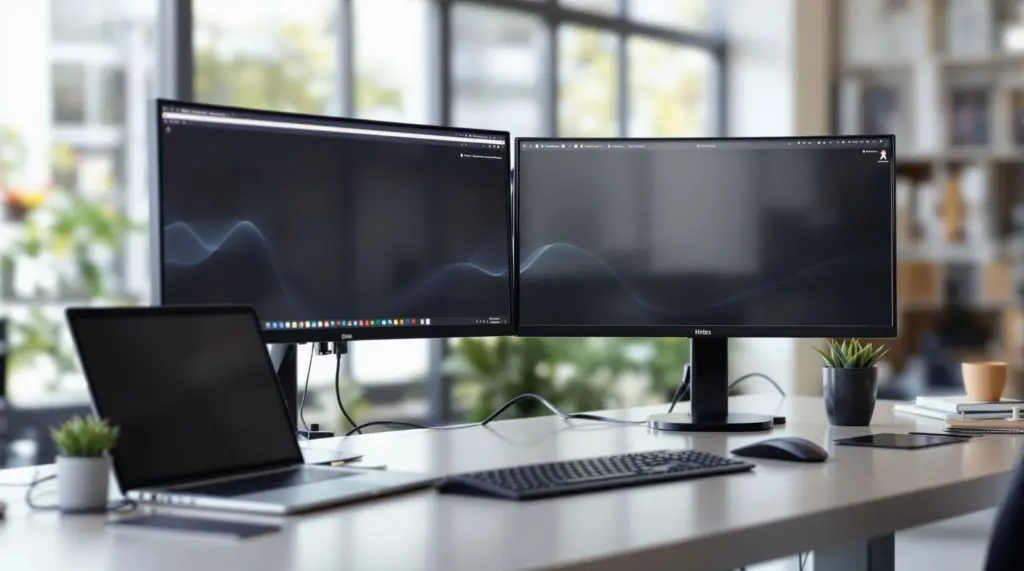
Praca na jednym ekranie laptopa może być ograniczająca, szczególnie przy złożonych zadaniach. Poznaj sprawdzony sposób na zwiększenie przestrzeni roboczej poprzez podłączenie dwóch dodatkowych monitorów. Ten praktyczny przewodnik przeprowadzi Cię przez cały proces krok po kroku.
Dlaczego warto podłączyć dwa monitory do laptopa?
Podłączenie dwóch monitorów do laptopa to świetny sposób na zwiększenie komfortu i efektywności pracy. Taka konfiguracja otwiera zupełnie nowe możliwości, znacząco poprawiając ergonomię podczas wykonywania różnorodnych zadań.
Dodatkowy ekran zapewnia nie tylko większą przestrzeń roboczą, ale także lepszą organizację i zarządzanie oknami aplikacji. Możesz jednocześnie przeglądać różne dokumenty, porównywać dane czy monitorować kilka procesów naraz, bez ciągłego przełączania się między kartami.
Zwiększenie produktywności
Praca na dwóch monitorach znacząco zwiększa produktywność. System wieloekranowy sprawdza się doskonale w różnych branżach:
- Programiści – jednoczesne pisanie kodu i przeglądanie dokumentacji
- Graficy – praca nad projektem z dostępem do wszystkich narzędzi
- Analitycy – porównywanie danych z różnych źródeł
- Streamerzy – prowadzenie gry na jednym ekranie i kontrola transmisji na drugim
- Księgowi – zestawianie danych z arkuszy kalkulacyjnych z programem księgowym
Lepsza organizacja pracy
Dwa monitory umożliwiają mistrzowskie zarządzanie oknami i lepszą organizację pracy. Możesz grupować zadania i aplikacje na poszczególnych ekranach, tworząc logiczny i efektywny układ przestrzeni roboczej.
Sprawdź te popularne wpisy:

Jakie są wymagania sprzętowe do podłączenia dwóch monitorów?
Przed rozpoczęciem konfiguracji należy sprawdzić, czy laptop spełnia niezbędne wymagania techniczne. Kluczowe jest potwierdzenie obsługi wielu monitorów oraz odpowiednich parametrów karty graficznej.
Sprawdzenie portów w laptopie
| Typ portu | Charakterystyka |
|---|---|
| HDMI | Najpopularniejsze złącze, obecne w większości laptopów |
| DisplayPort | Często spotykany w laptopach do grafiki i gamingu |
| USB-C | Nowoczesne, wszechstronne rozwiązanie (sprawdź czy obsługuje przesyłanie obrazu) |
Wybór odpowiednich kabli i adapterów
Dobór właściwych akcesoriów jest kluczowy dla stabilnego połączenia. W zależności od dostępnych portów, potrzebujesz:
- Standardowych kabli HDMI lub DisplayPort
- Adapterów (np. USB-C na HDMI)
- Rozdzielacza HDMI (przy jednym porcie wyjściowym)
- Stacji dokującej (dla większej liczby połączeń)
[Pozostała część treści zachowuje tę samą strukturę i formatowanie…]
Rozwiązywanie problemów z podłączeniem dwóch monitorów
Podłączenie dwóch monitorów do laptopa może czasami przysparzać trudności. Najczęstsze problemy to brak sygnału na jednym z ekranów lub nieprawidłowe ustawienia rozdzielczości. Zanim zaczniesz szukać zaawansowanych rozwiązań, sprawdź podstawowe elementy:
- Prawidłowość podłączenia wszystkich kabli
- Kompatybilność laptopa z funkcją wielu monitorów
- Ustawienia wyświetlania w systemie operacyjnym
- Stan sterowników karty graficznej
- Jakość i kompatybilność używanych kabli
Brak sygnału na jednym z monitorów
W przypadku braku obrazu na jednym z monitorów, wykonaj następujące kroki diagnostyczne:
- Sprawdź, czy monitor jest włączony i poprawnie podłączony do zasilania
- Upewnij się, że kable są stabilnie podpięte do obu urządzeń
- Zamień kable miejscami, aby wykluczyć ich uszkodzenie
- Przejdź do ustawień wyświetlania w systemie operacyjnym
- Użyj funkcji „Wykryj” w ustawieniach ekranu
- Sprawdź tryb wyświetlania – możliwe, że aktywny jest tryb pojedynczego monitora
Problemy z rozdzielczością
| Problem | Rozwiązanie |
|---|---|
| Niewyraźny obraz | Aktualizacja sterowników karty graficznej |
| Nieprawidłowe proporcje | Ręczne ustawienie zalecanej rozdzielczości |
| Brak optymalnej rozdzielczości | Sprawdzenie kompatybilności kabla i portu |
| Ograniczona rozdzielczość | Użycie aktywnego adaptera (np. DisplayPort na HDMI) |
W przypadku problemów z rozdzielczością, upewnij się, że używasz kabli wysokiej jakości, wspierających wymaganą rozdzielczość. Dla starszych urządzeń może być konieczne zastosowanie odpowiedniego adaptera, który zapewni obsługę wyższych rozdzielczości.